Tour de la plateforme AI Engine
← AI-Engine-WordPress | ← Plateformes conversationnelles | ← Documentation GenAI | Tour Open WebUI
Parcours découverte. Ce tour guidé présente, écran par écran, à quoi ressemble AI Engine et comment on s’en sert depuis son interface d’administration. Il est le pendant « interface » de la série AI Engine par son API, qui pilote la même plateforme par requêtes REST : ici on apprend à se servir de l’outil à la souris ; là-bas on apprend à l’automatiser.
À qui s’adresse ce tour ?
À toute personne qui découvre AI Engine : administrateur·rice d’un site WordPress qui envisage d’y ajouter une couche GenAI, étudiant·e d’un cours qui va travailler sur l’extension, ou curieux·se qui veut voir l’interface avant de lire le code. Aucun prérequis technique : le tour se lit comme une visite, captures à l’appui.
Sommaire
| # | Section | Ce qu’on y découvre |
|---|---|---|
| 1 | Tableau de bord | L’écran d’accueil du plugin, étapes de prise en main |
| 2 | Catalogue des modules | Les familles de fonctionnalités, gratuites et Pro |
| 3 | Éditeur de chatbots | Où l’on configure un chatbot : AI, apparence, contexte |
| 4 | Aperçu live du chatbot | Le chatbot testé sans quitter l’éditeur |
| 5 | Environnements par défaut | Les 7 usages types prêts à l’emploi (chat, images,…) |
| 6 | Playground | Le banc d’essai de prompts de l’admin |
| 7 | Workspace (Pro) | Le chat plein écran dans l’admin |
| 8 | Générateur de contenu | Rédiger un article assisté par IA |
| 9 | Générateur d’images | Produire des visuels depuis un prompt |
| 10 | Accueil public | Ce que voit un visiteur du site |
| 11 | Page Assistant | Le chatbot intégré au site par shortcode |
| 12 | Conversation réelle | Une vraie question, une vraie réponse du modèle local |
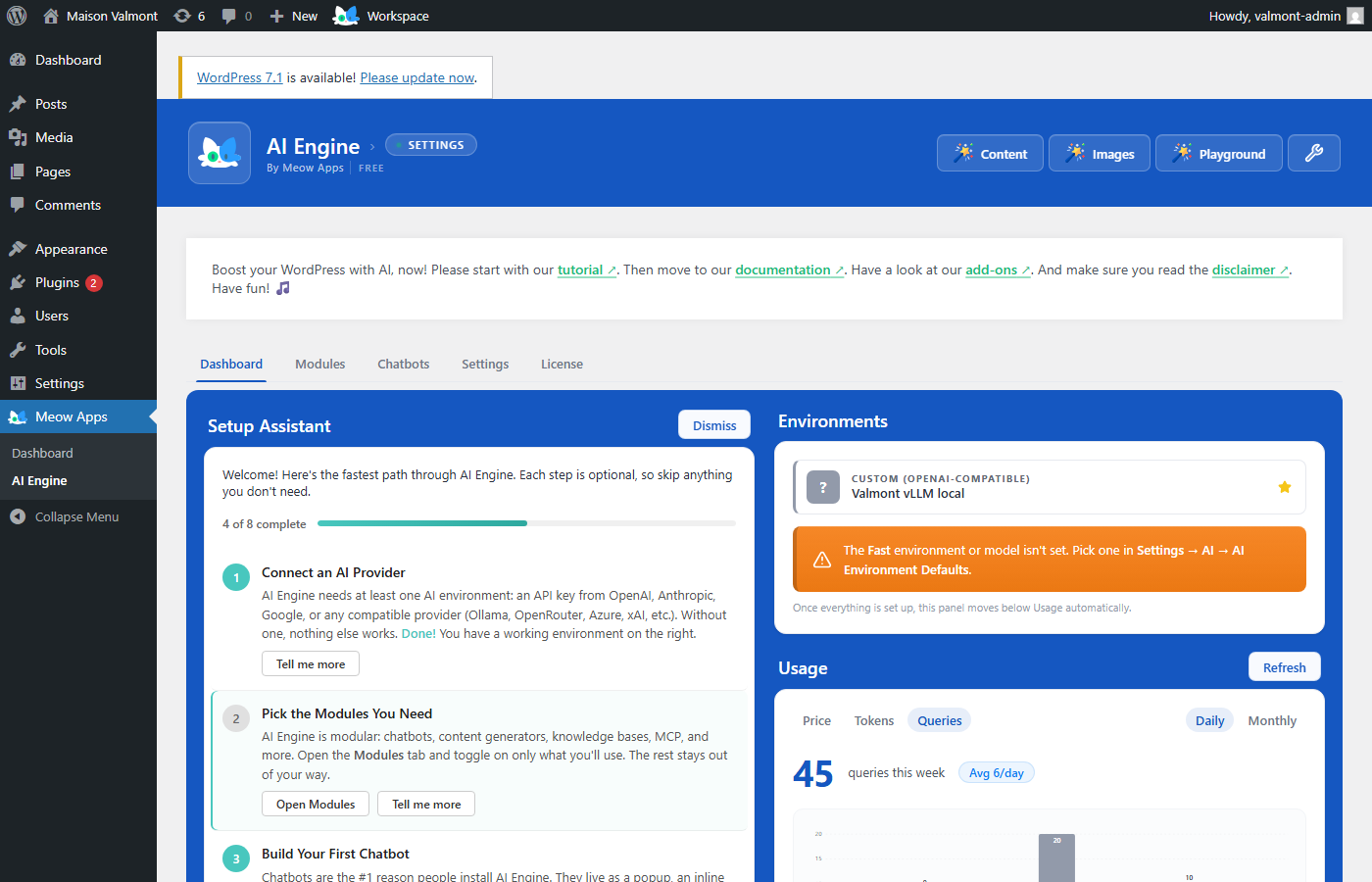
1 — Tableau de bord
Ce que c’est. Le point d’entrée de l’extension dans l’admin WordPress : onglet AI Engine → Dashboard. Il résume l’état du plugin et guide les premiers réglages.
Ce qu’on y voit. La page de bienvenue du plugin, son menu latéral d’onglets, et le fil des étapes de prise en main.
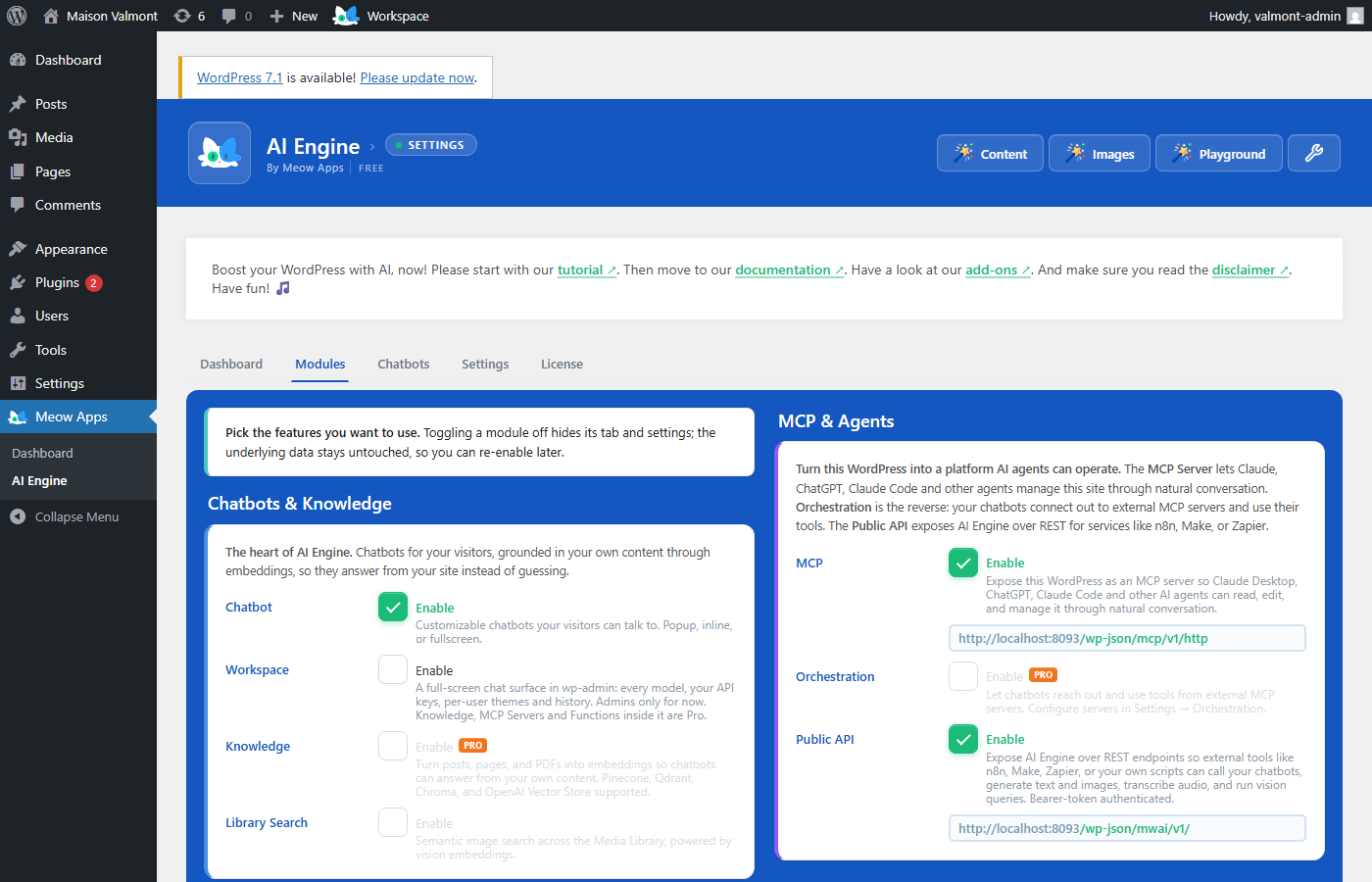
2 — Catalogue des modules
Ce que c’est. L’onglet Modules liste toutes les briques fonctionnelles de l’extension, organisées par familles (chatbots, formes, statistiques,…), chacune activable d’un clic — certaines marquées Pro.
Ce qu’on y voit. La grille des modules avec leurs interrupteurs d’activation et leurs mentions Free / Pro.
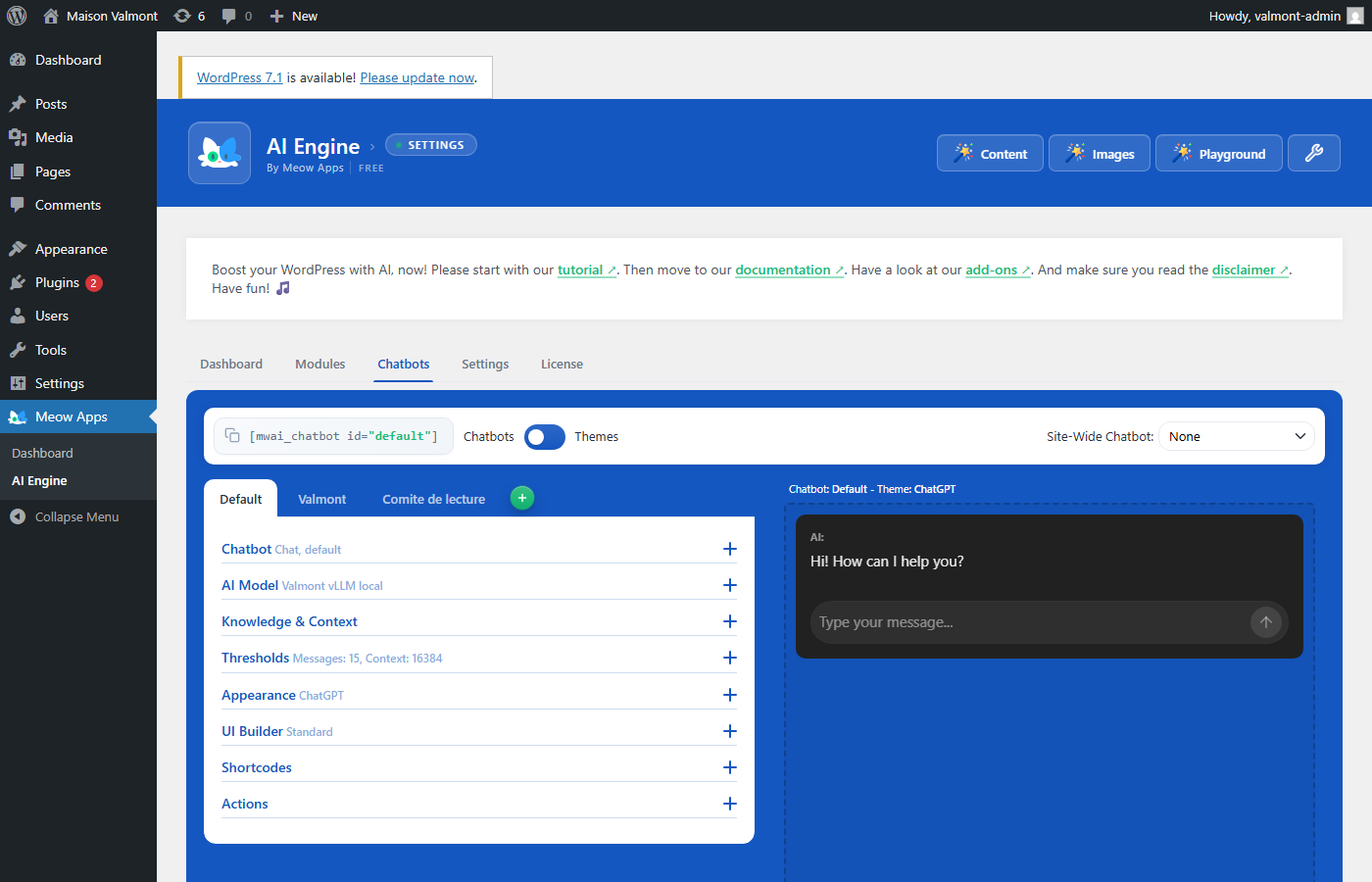
3 — Éditeur de chatbots
Ce que c’est. L’onglet Chatbots : c’est ici que l’on crée et configure un assistant — nom, modèle, system prompt, apparence de la fenêtre de discussion.
Ce qu’on y voit. La liste des chatbots de l’instance — dont « valmont », créé par le script de peuplement — et le panneau de réglages du chatbot sélectionné.
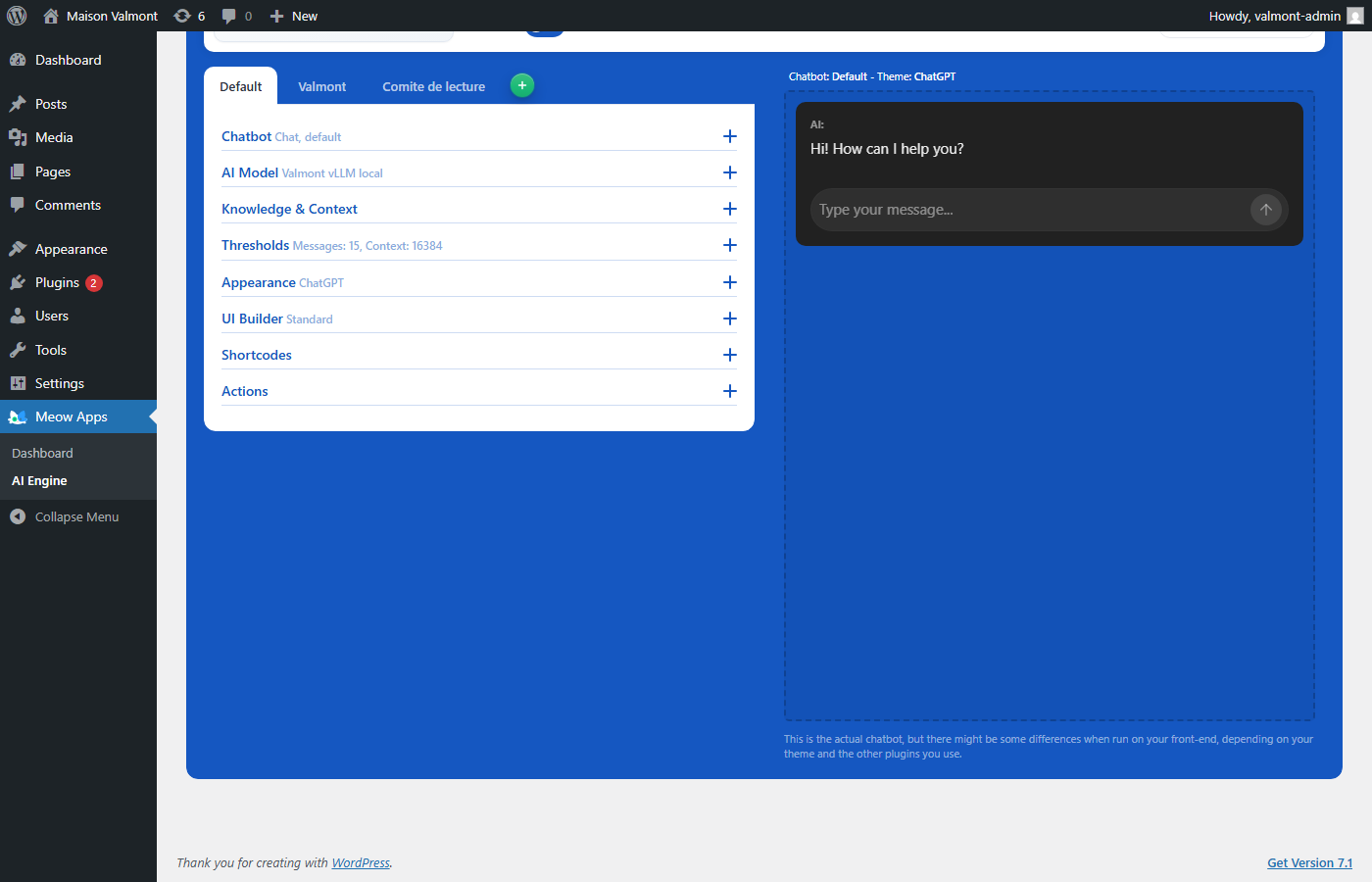
4 — Aperçu live du chatbot
Ce que c’est. L’éditeur embarque une prévisualisation du chatbot tel qu’il apparaîtra aux visiteurs : on ajuste un réglage, on voit l’effet immédiatement.
Ce qu’on y voit. La fenêtre de discussion du chatbot, rendue en bas de l’éditeur, telle que la verra un visiteur.
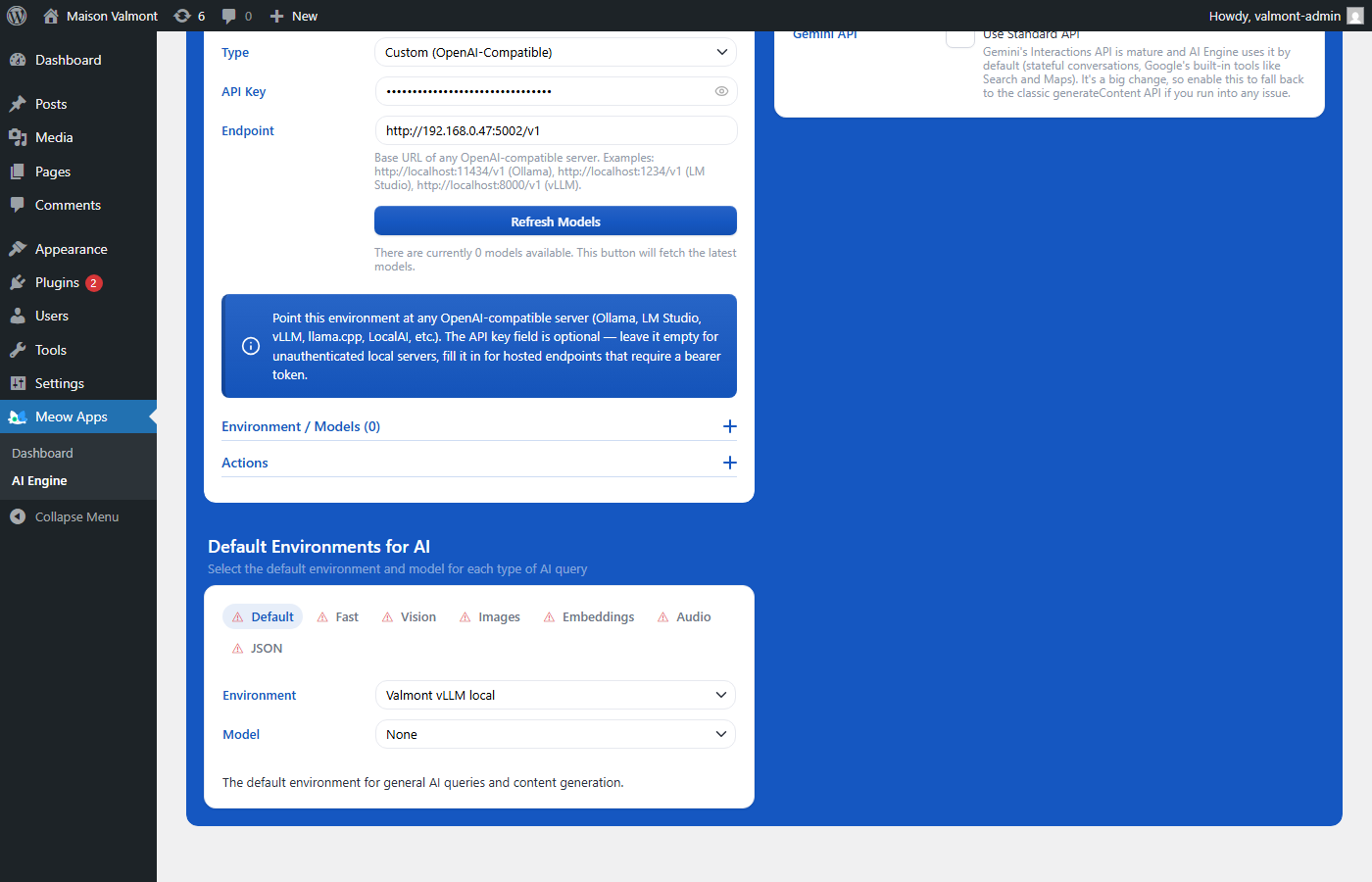
5 — Environnements par défaut
Ce que c’est. L’onglet Settings définit les « environnements » : un environnement décrit un serveur de modèles (URL + clé) et à quel usage il répond. AI Engine en préremplit sept — chat, images, transcription, etc. — qu’il suffit de pointer vers son propre serveur.
Ce qu’on y voit. La section Default Environments for AI et sa grille d’usages types, avec en haut du cadre la carte Environments for AI qui porte les identifiants du serveur de modèles. Cette carte est visible, et ce n’est pas un oubli : le champ API Key est de type mot de passe — le navigateur l’affiche en points, il ne rend jamais sa valeur — et l’endpoint affiché est une adresse privée non routable (RFC 1918), déjà présente ailleurs dans ce dépôt public. Ce qui protège ici, c’est le rendu du champ, pas le cadrage : le réflexe à retenir pour toute capture future est de vérifier le type du champ qui porte un secret, car un cadrage ne couvre pas un jour où la même valeur transiterait par un champ texte, un log ou un toast.
6 — Playground
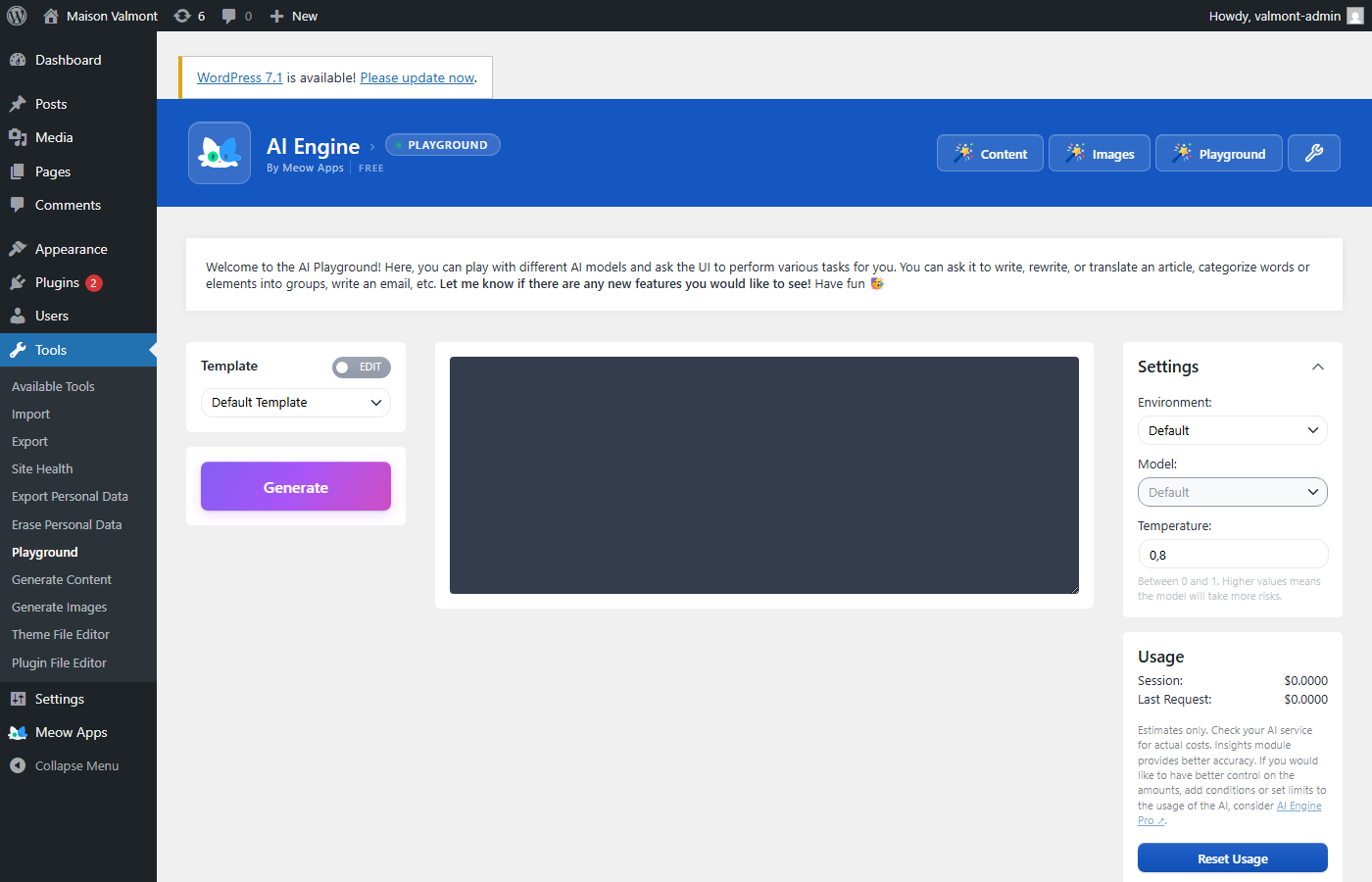
Ce que c’est. Un banc d’essai de prompts dans l’admin (Tools → AI Engine): on choisit un modèle, on tape, on compare — sans écrire la moindre ligne de code ni toucher au site public.
Ce qu’on y voit. L’interface du Playground : sélecteur de modèle, zone de prompt, réponse.
7 — Workspace (Pro)
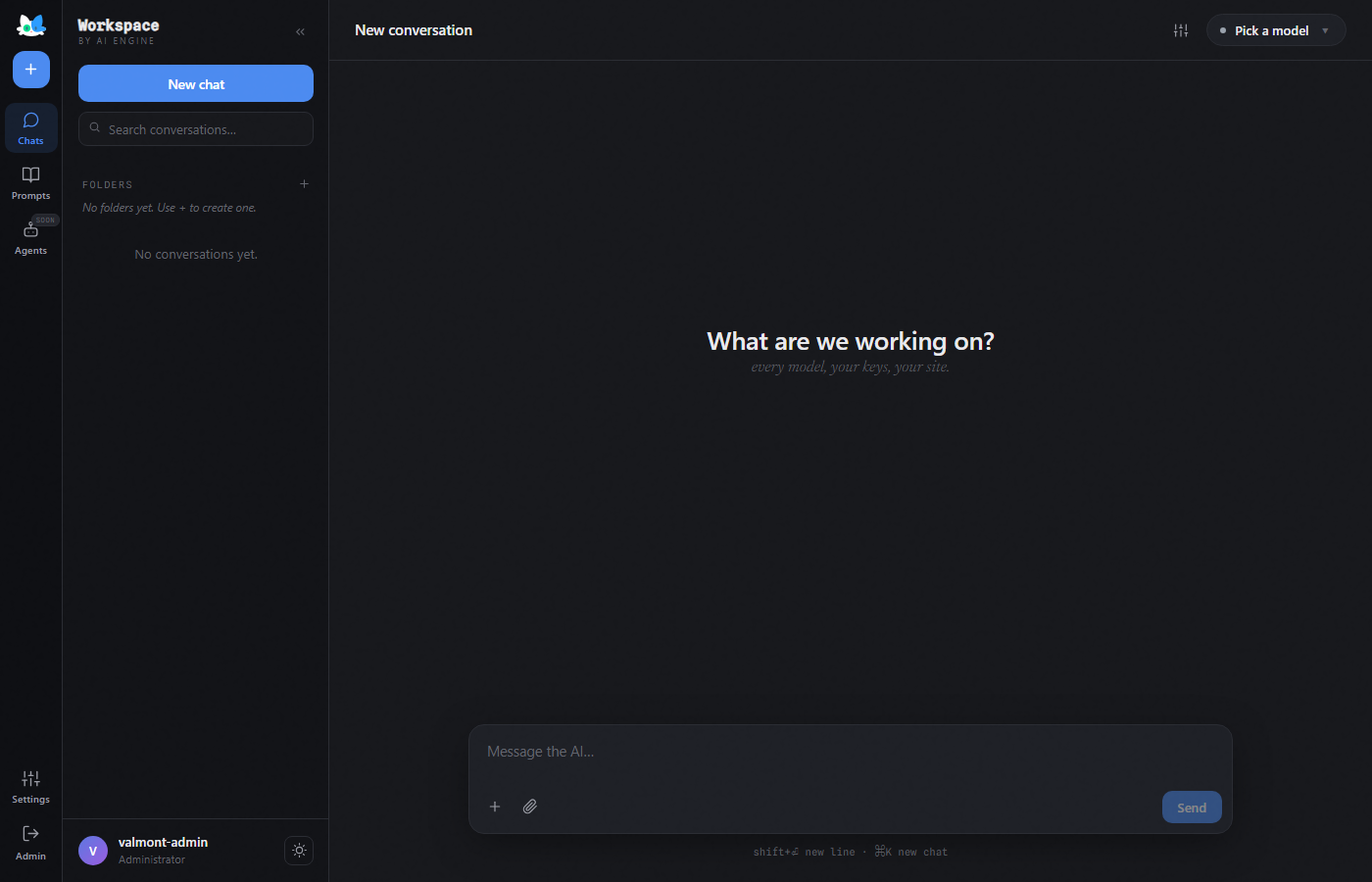
Ce que c’est. Le module Workspace ajoute un chat plein écran dans l’administration — de quoi discuter longuement avec un modèle sans la fenêtre flottante des chatbots publics. C’est une fonctionnalité Pro, montrée ici activée temporairement par l’API (voir la note de licence ci-dessus).
Ce qu’on y voit. L’interface sombre du Workspace occupant tout l’écran de l’admin.
8 — Générateur de contenu
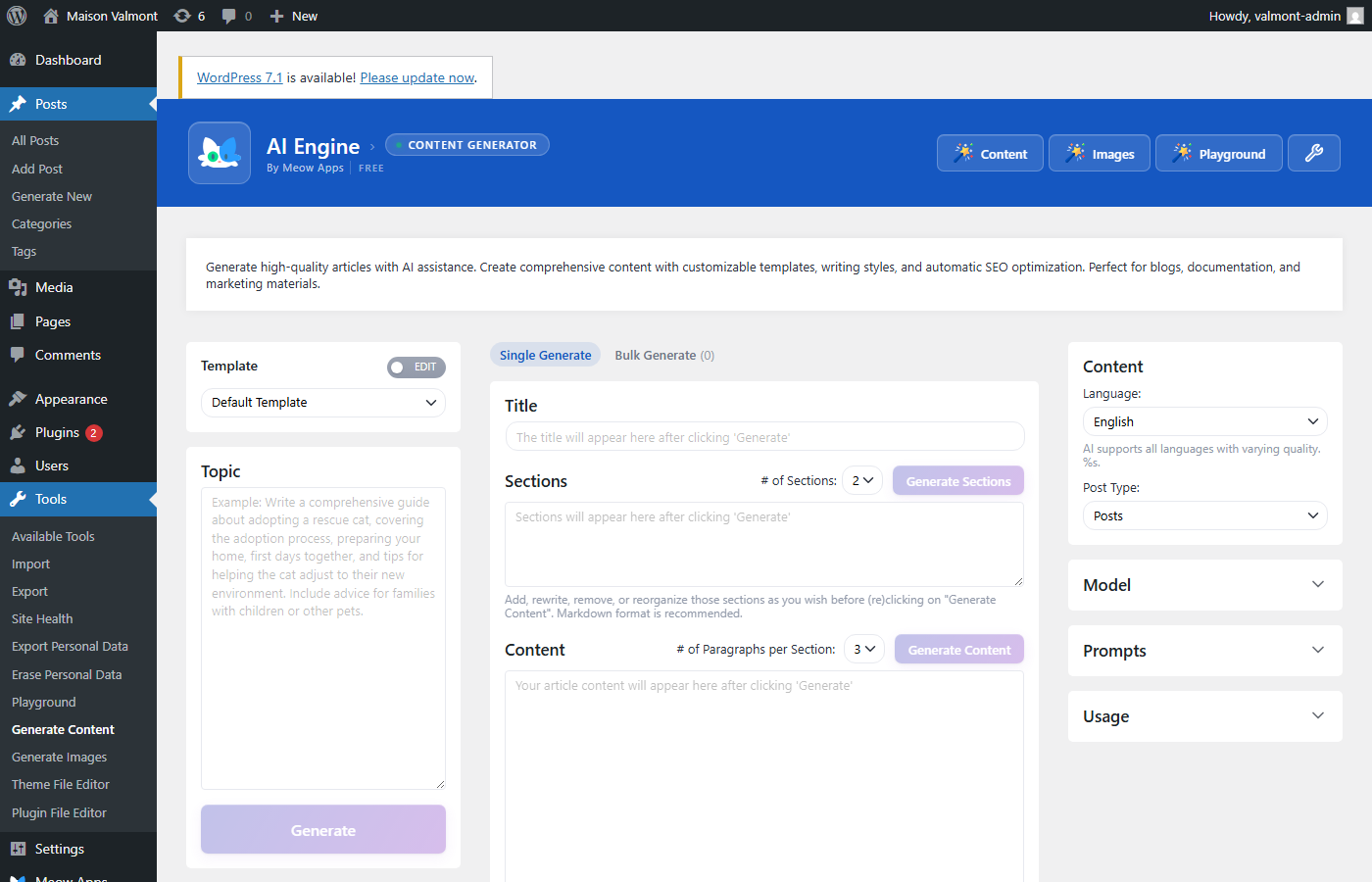
Ce que c’est. Le module Generators ajoute un outil de rédaction assistée : on décrit l’article voulu, l’IA en produit un brouillon directement dans l’éditeur WordPress.
Ce qu’on y voit. L’écran du générateur de contenu : formulaire de description, options, bouton de génération.
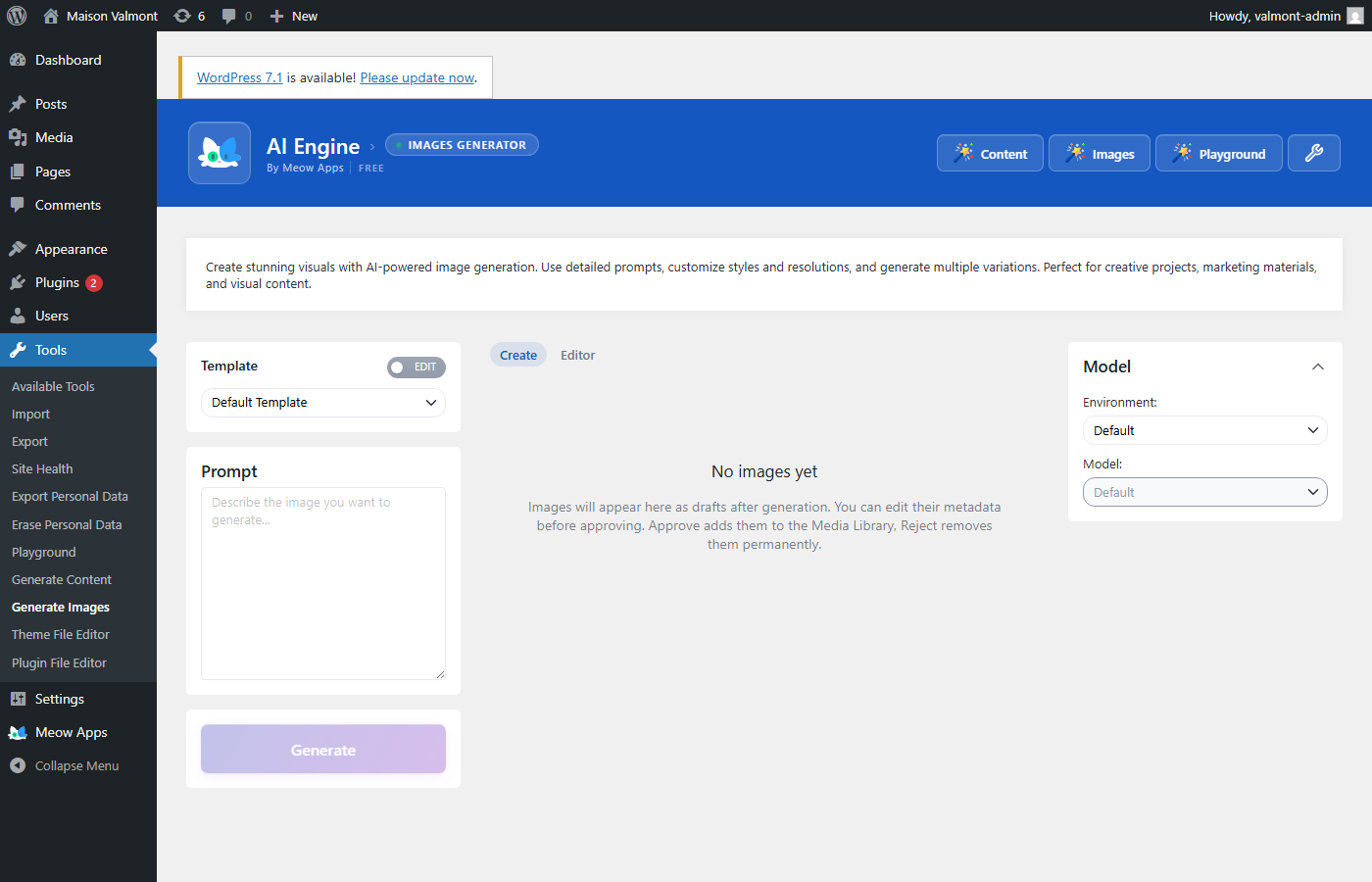
9 — Générateur d’images
Ce que c’est. La déclinaison visuelle du générateur : un prompt, une image produite par le serveur de modèles — toujours sans quitter l’admin.
Ce qu’on y voit. L’écran du générateur d’images : zone de prompt et options.
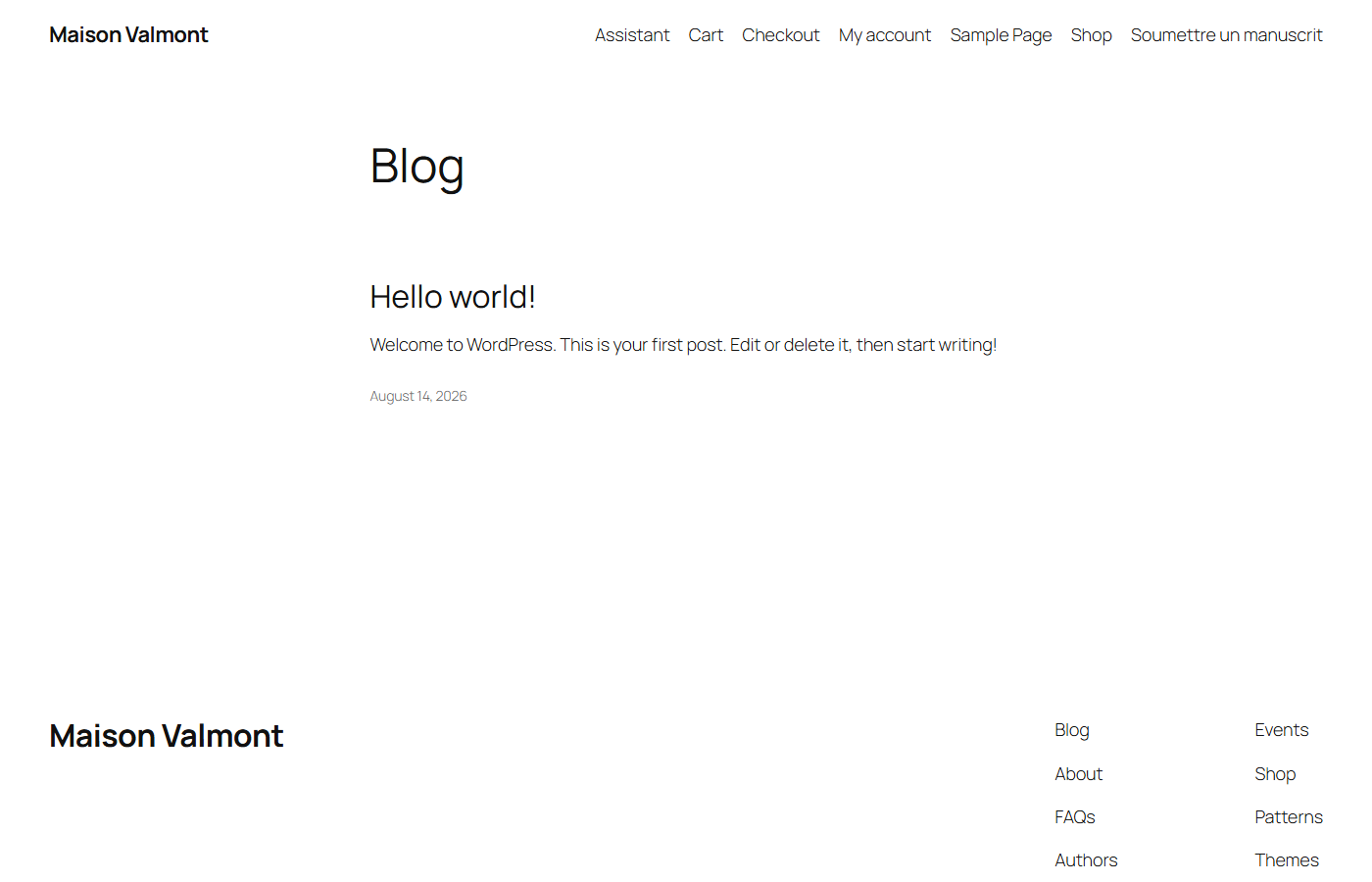
10 — Accueil public
Ce que c’est. Changement de décor : on quitte l’administration pour le site public. C’est la première page que voit un visiteur de « Maison Valmont », la maison d’édition fictive qui peuple l’instance.
Ce qu’on y voit. L’accueil du site, sans barre d’admin (la capture vérifie qu’aucune session ne fuite), avec le thème standard de WordPress.
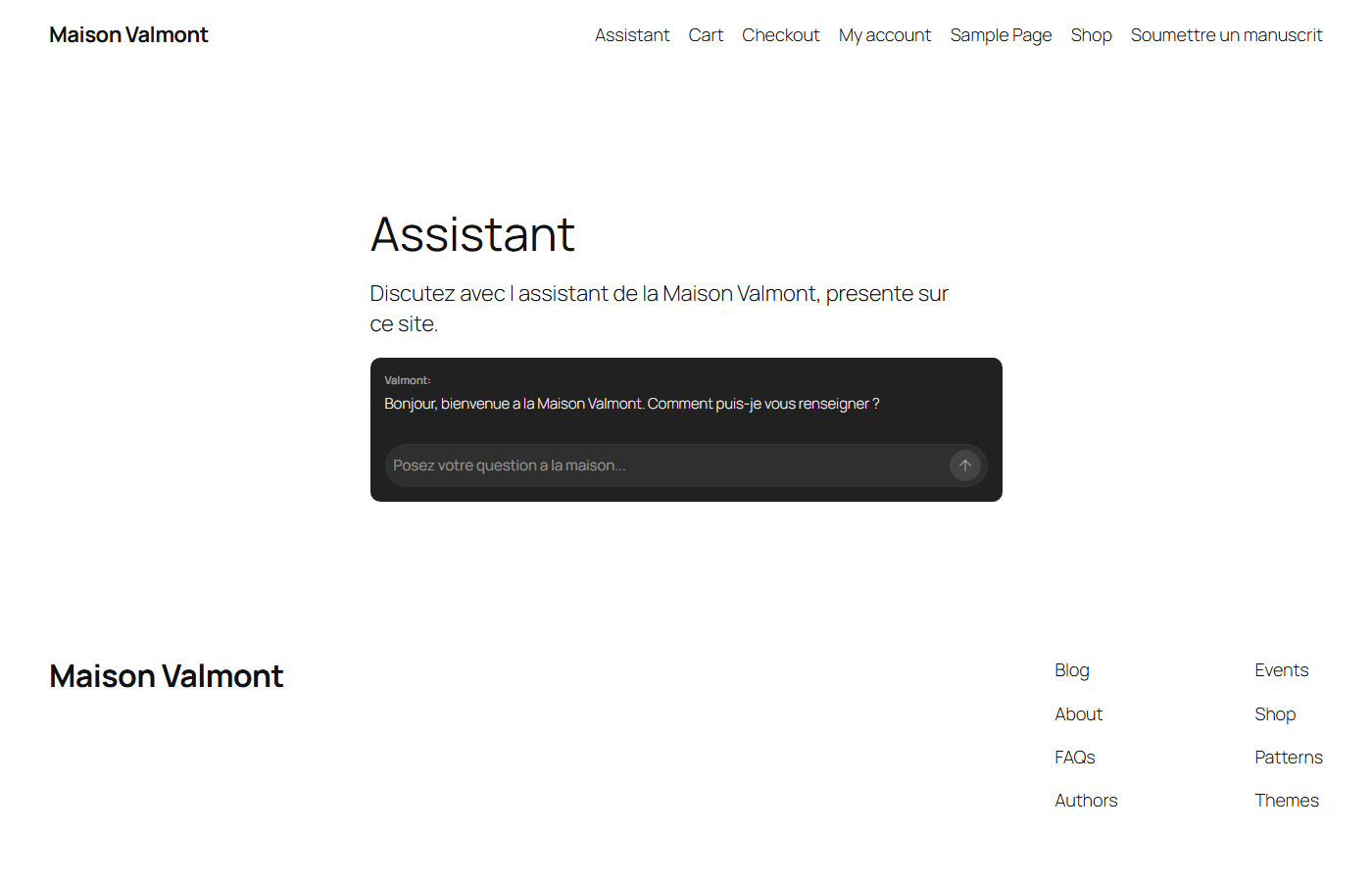
11 — Page Assistant
Ce que c’est. Le chatbot n’est pas réservé à l’admin : posé dans une page par shortcode, il apparaît inline au visiteur. C’est la démonstration la plus courte de « l’IA intégrée au site ».
Ce qu’on y voit. La page Assistant du site public avec la fenêtre de discussion du chatbot « valmont » intégrée au contenu.
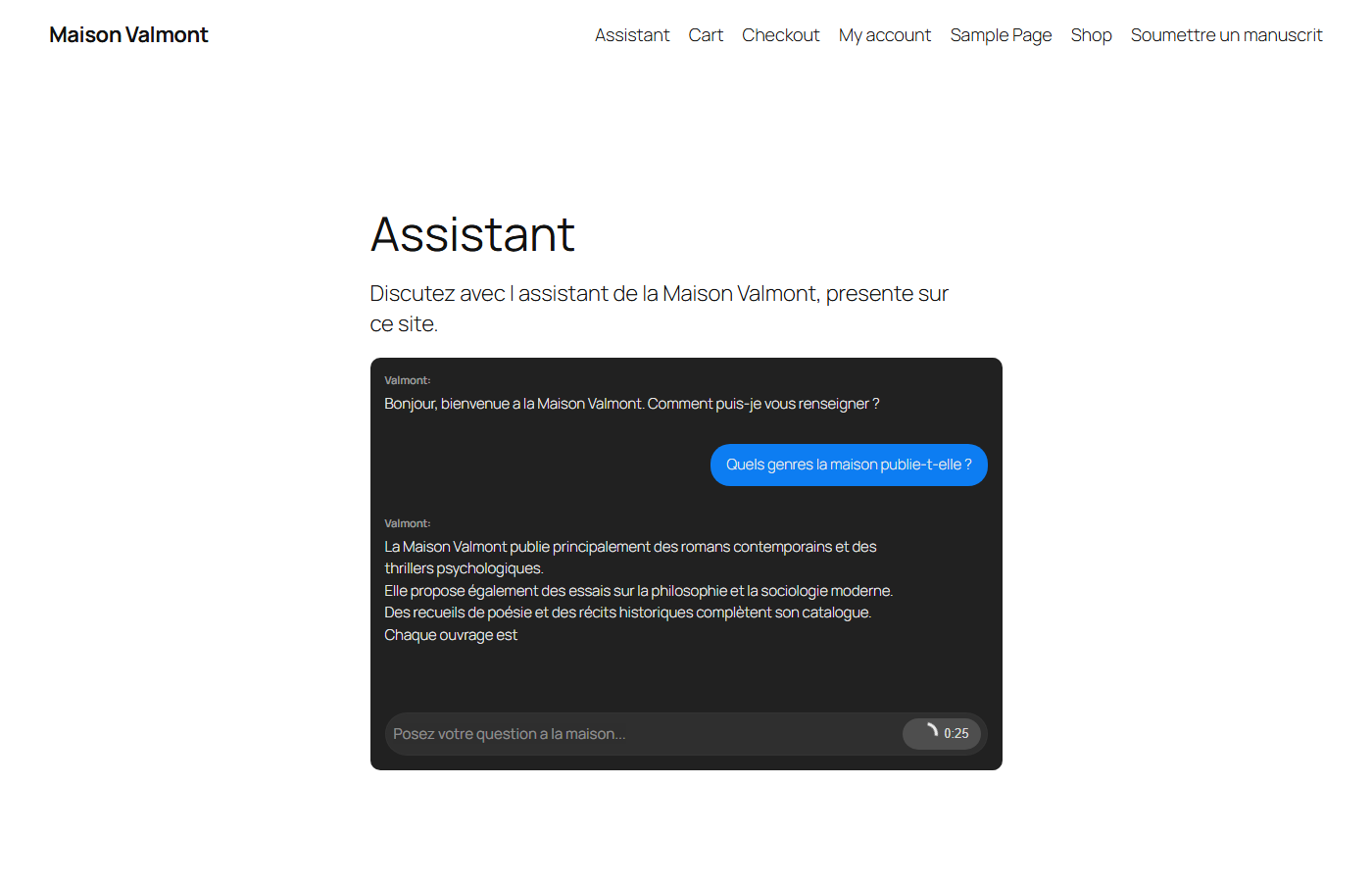
12 — Conversation réelle
Ce que c’est. La preuve que la boucle est complète : un visiteur pose une question sur les genres publiés par la maison, le modèle local branché sur l’instance répond — capture prise après l’affichage complet de la réponse.
Ce qu’on y voit. L’échange réel dans la fenêtre de discussion : la question du visiteur, la réponse du modèle servi localement.
Reproduire les captures
# depuis ce dossier, instance jetable démarrée et .env renseigné
# (voir ../instance-jetable/README.md)
python capturer-le-tour.py
Le script ouvre une session administrateur pour les étapes 1 à 9, puis un contexte navigateur vierge (aucune session) pour les étapes 10 à 12 — il vérifie lui-même qu’aucune barre d’admin ne fuite sur le site public. La capture 12 attend la réponse complète du modèle avant de déclencher.
Sécurité — aucun secret dans ce tour
Conformément à la politique du dossier ombrelle : les captures sont produites contre l’instance jetable « Maison Valmont », peuplée exclusivement de données synthétiques — jamais contre une installation réelle. La seule interface qui affiche une clé d’API (étape 5) la montre masquée par le rendu du champ — l’input est de type mot de passe, la valeur ne s’affiche jamais en clair ; l’endpoint visible à côté est une adresse privée non routable, déjà présente dans ce dépôt. Les identifiants de l’instance vivent dans un .env non commité ; seuls les *.env.example documentent les variables attendues.
Et ensuite ?
- Pour piloter la même plateforme par l’API plutôt qu’à la souris, suivre la série AI Engine par son API, à partir de
presenter-ai-engine-par-son-api.ipynb. - Pour monter l’instance jetable chez soi et rejouer ce tour :
../instance-jetable/README.md. - Pour la même visite côté Open WebUI, voir le Tour Open WebUI.
Tour de la plateforme AI Engine — parcours découverte (issue #12127, tranche 1). FR-first. Captures rejouables via capturer-le-tour.py contre l’instance jetable « Maison Valmont » (AI Engine 3.7.0, licence Free).
Comment lire ce tour
Chaque section suit le même rythme :