Parcours découverte. Ce tour guidé présente, fonctionnalité par fonctionnalité, à quoi sert Open WebUI et comment on l’utilise. Il est le pendant « utilisateur » de la série QA Playwright-OWUI qui, elle, teste la même plateforme de bout en bout. On apprend ici à se servir de l’outil ; on apprend là-bas à en garantir la qualité.
À qui s’adresse ce tour ?
À toute personne qui découvre Open WebUI : étudiant·e d’un cours hébergé sur la plateforme, futur·e administrateur·rice d’une instance, ou ingénieur·e qui veut comprendre les surfaces du produit avant d’écrire des tests dessus. Aucun prérequis technique pour les sections 1 à 5 ; la section 6 (administration et multi-tenant) suppose un compte administrateur et une curiosité pour l’architecture.
Comment lire ce tour
Chaque section suit le même rythme :
Ce que c’est — la fonctionnalité en deux phrases.
Comment s’en servir — la séquence de gestes concrets.
Capture — une image annotée du résultat (voir la note ci-dessous).
Exercice(certaines sections) — une manipulation à faire soi-même.
Note sur les captures. Les images de ce tour sont produites de façon reproductible par un script Playwright (capture/) exécuté contre une instance réelle avec un compte non-administrateur, sur des données fictives ou fraîches, et avec le masquage (mask) des zones sensibles. Chaque image passe une revue anti-fuite avant d’être commitée. Les captures de surfaces qui exposeraient du contenu réel d’un établissement (listes de modèles ou de bases internes, canaux) restent volontairement indiquées par 📷 Capture à venir et schématisées dans architecture.md. Aucune capture ne montre d’URL réelle de tenant, d’e-mail nominatif, de clé ni de jeton.
Nouveautés de la v0.10 (juillet 2026). Cette édition du tour intègre les apports marquants de la version 0.10 d’Open WebUI, signalés par la mention (nouveau — v0.10) au fil des sections : - Raisonnement affiché en direct et compaction automatique du contexte (section 2) ; - Dossiers d’équipe partageables et téléversement de dossier vers une base de connaissances (section 3) ; - Mémoire de l’assistant, sortie de bêta (section 5) ; - Configuration de l’authentification déplacée dans le panneau d’administration (section 6).
Ces mêmes fonctionnalités sont testées par le module 06 de la série QA Playwright-OWUI : le tour montre comment s’en servir, la série QA vérifie qu’elles marchent.
1 — Connexion & première vue
Ce que c’est. Le point d’entrée de la plateforme : une page de connexion, puis l’espace de conversation où tout se passe.
Comment s’en servir.
Ouvrez l’URL de votre instance dans un navigateur (par ex. https://votre-instance.exemple).
Saisissez votre e-mail et votre mot de passe, puis validez. Selon la configuration, l’inscription peut être ouverte, sur invitation, ou déléguée à un fournisseur d’identité (LDAP, OAuth, SAML).
Vous arrivez sur l’écran de chat : une zone de saisie au centre, l’historique des conversations à gauche, le sélecteur de modèle en haut.
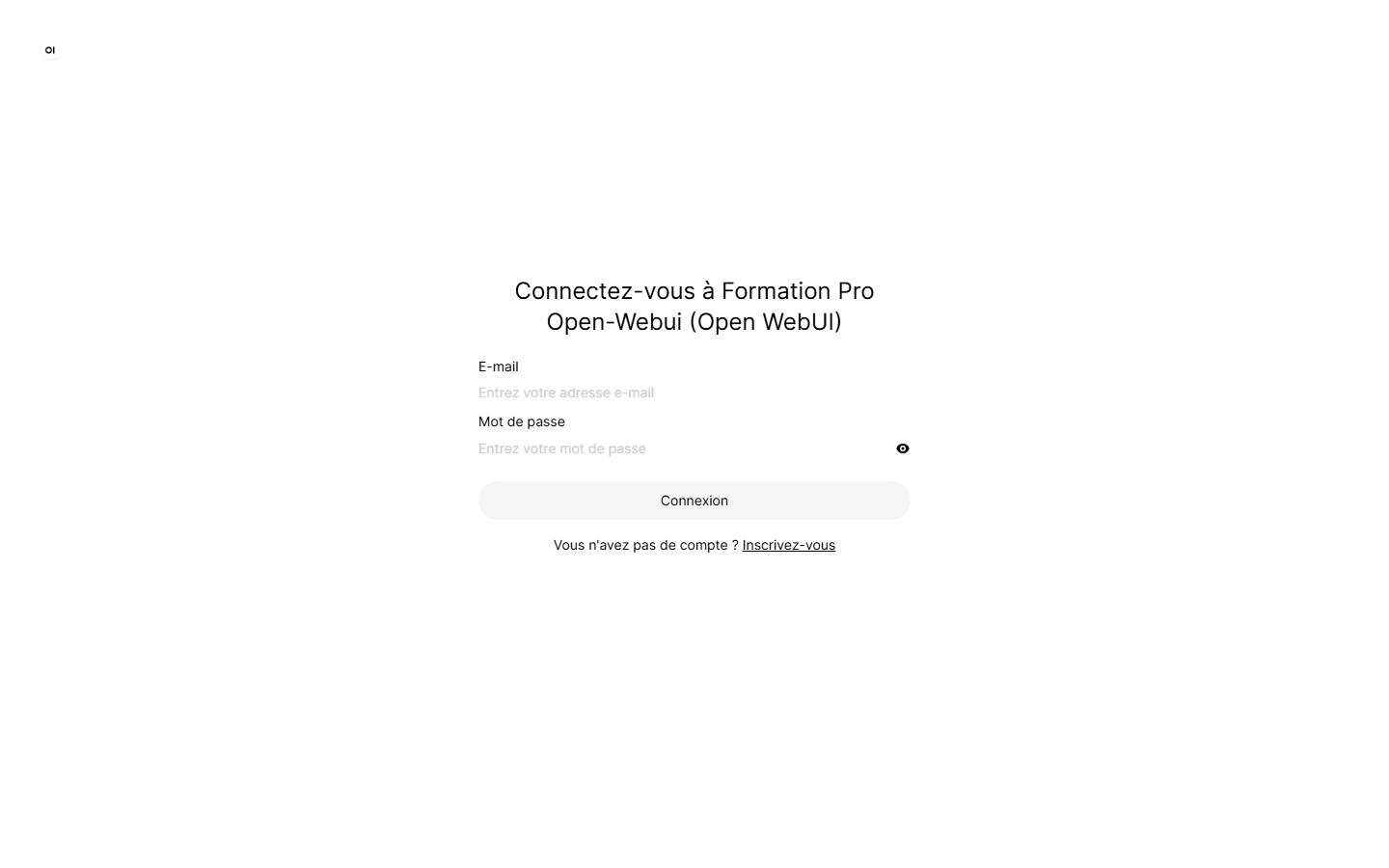
Capture de la page de connexion Open WebUI 0.11.0 : formulaire rendu (champs « E-mail » et « Mot de passe » vides, bouton « Connexion », lien d’inscription) — aucune donnée saisie, aucun compte identifiable (capture vérifiée vision, voir MANIFEST).
Page de connexion (formulaire vide — aucune donnée saisie).
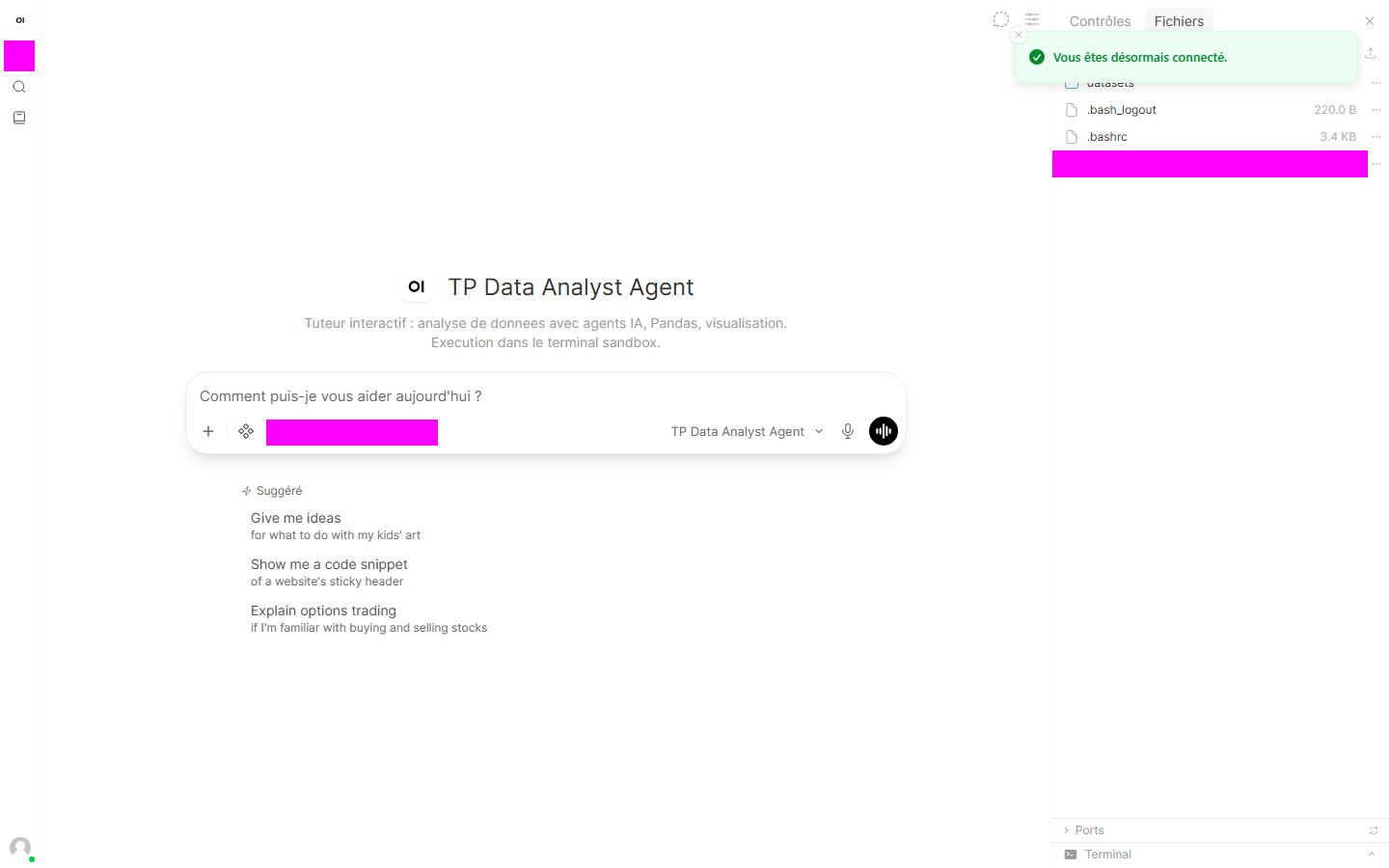
Capture de la première vue post-connexion Open WebUI 0.11.0 : l’écran de chat de départ, sur un compte de capture non-admin (aucune donnée d’établissement).
Première vue après connexion (compte de capture neuf, aucun contenu réel).
2 — Le chat IA : modèles, streaming, multimodal
Ce que c’est. Le cœur du produit : converser avec un modèle de langage. Open WebUI unifie derrière une seule interface des modèles très différents — locaux (Ollama, vLLM) ou distants (OpenAI, Mistral, Anthropic, OpenRouter…).
Comment s’en servir.
Dans le sélecteur en haut, choisissez un modèle. Son nom indique souvent le fournisseur (préfixe) et la taille.
Tapez votre message et envoyez. La réponse s’affiche en streaming, mot à mot, plutôt que d’un bloc — utile pour les longues réponses.
Joignez un fichier (icône trombone) : image pour un modèle vision, document pour le résumer ou l’interroger.
Reprenez une réponse, régénérez-la, ou comparez deux modèles côte à côte selon les options offertes par votre instance.
Raisonnement affiché en direct (nouveau — v0.10). Avec les modèles dits « thinking » (Claude, Qwen, o-series…), la plateforme affiche désormais en temps réel les étapes de raisonnement du modèle, dans un bloc repliable placé au-dessus de la réponse finale. On voit le modèle « réfléchir » pendant qu’il génère, puis on peut replier ce bloc pour ne garder que la conclusion. C’est un appui pédagogique précieux : on rend visible le cheminement, pas seulement le résultat.
Compaction automatique du contexte (nouveau — v0.10). Sur les conversations longues, la plateforme résume et compacte automatiquement les échanges les plus anciens pour rester dans la fenêtre de contexte du modèle, sans qu’on ait à démarrer une nouvelle conversation. La discussion se prolonge donc sans perdre le fil ni provoquer d’erreur de dépassement de contexte.
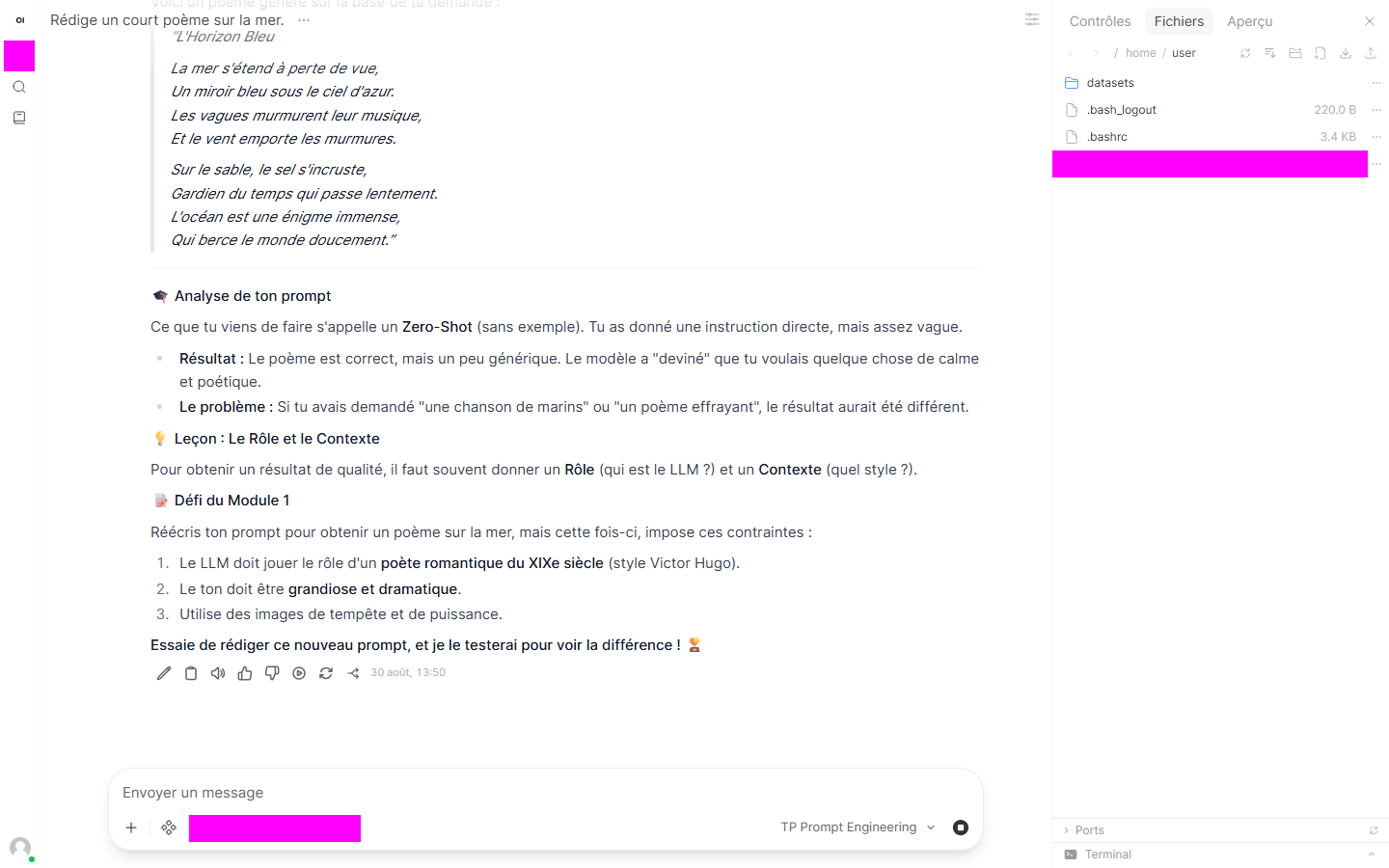
Capture Open WebUI 0.11.0 : réponse de l’assistant « TP Prompt Engineering » à l’invite fictive « Rédige un court poème sur la mer. » — un court poème sur la mer, suivi de l’analyse pédagogique du tuteur (leçon Zero-Shot, rôle et contexte, défi du module) ; éditeur de saisie en bas, zones d’identité masquées.
Réponse d’un tuteur sur une invite fictive (aucun contenu propriétaire) : le poème, puis l’analyse de prompt que le tuteur ajoute par conception.
📷 Capture à venir — 02-selecteur-modele.png (liste des modèles) et le raisonnement affiché en direct (« thinking »), qui nécessitent un modèle de raisonnement configuré pour la capture ; masquage du nom d’utilisateur.
Exercice 1 — Prendre le chat en main
Ouvrez une conversation, posez une question ouverte, puis changez de modèle en cours de conversation et reposez la même question. Comparez : longueur, ton, vitesse de streaming. Notez quel modèle vous semble le mieux adapté à votre besoin et pourquoi. (Objectif : comprendre que le choix du modèle change le résultat, et que l’interface rend ce choix immédiat.)
3 — Le Workspace : modèles, prompts, outils, RAG
Ce que c’est. L’atelier où l’on personnalise la plateforme sans écrire de code : créer ses propres assistants, ses prompts réutilisables, brancher des outils, et constituer des bases de connaissances interrogeables (RAG).
Comment s’en servir.
Modèles personnalisés. Partez d’un modèle de base, ajoutez un system prompt, une description, une icône : vous obtenez un assistant spécialisé (« Tuteur Python », « Relecteur juridique »…) réutilisable et partageable.
Prompts. Enregistrez des invites fréquentes sous un raccourci (/resume, /plan…) pour les rappeler en un mot dans le chat.
Outils & serveurs MCP. Donnez au modèle la capacité d’agir : appeler une API, exécuter du code, consulter une source externe via le protocole MCP.
Bases de connaissances (RAG). Téléversez des documents ; la plateforme les découpe, les vectorise et les rend interrogeables. Le modèle cite alors vos documents dans ses réponses. (nouveau — v0.10) Le téléversement d’un dossier entier préserve désormais son arborescence : la structure des sous-dossiers est conservée dans la base, ce qui aide à organiser de gros corpus.
Dossiers d’équipe partageables (nouveau — v0.10). On peut regrouper des conversations (et le travail associé) dans des dossiers, puis partager un dossier avec un groupe. Tous les membres du groupe y accèdent avec les droits accordés — pratique pour un binôme de TP ou une promotion entière. Le partage s’appuie sur le même modèle d’octroi d’accès que les modèles et les bases (voir le modèle RBAC).
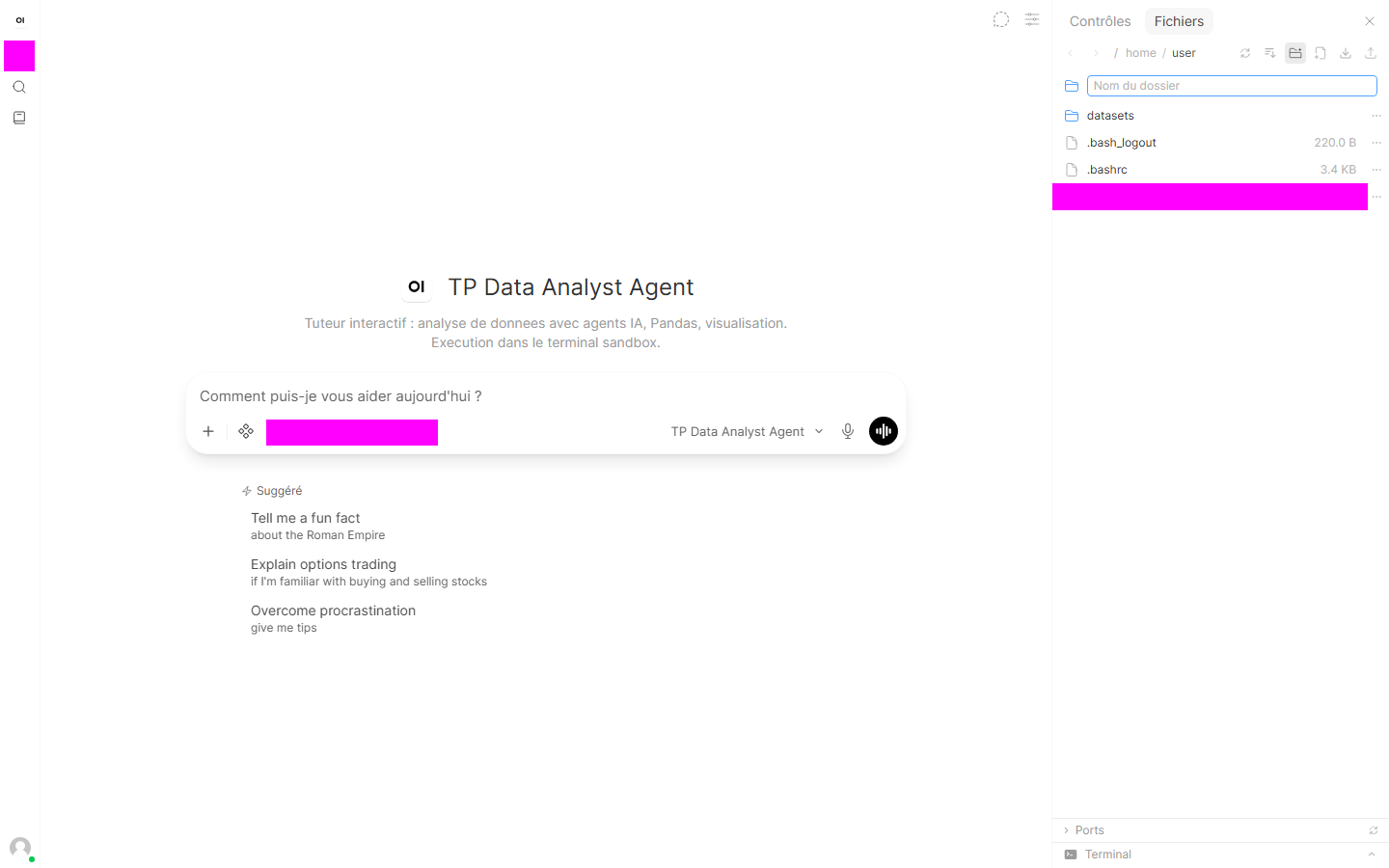
Capture Open WebUI 0.11.0 d’un dossier d’équipe créé dans la sidebar (compte neuf : aucun dossier réel).
Dossier d’équipe partageable (v0.10) : on regroupe des conversations et on partage le dossier avec un groupe.
📷 Capture à venir — 03-workspace-modele.png, 03-base-connaissances.png (données fictives uniquement).
Exercice 2 — Créer un assistant RAG
Créez une base de connaissances et téléversez-y 2 ou 3 documents fictifs (notes de cours, fiche produit imaginaire…).
Créez un modèle personnalisé avec un system prompt du type « Tu réponds uniquement à partir des documents fournis et tu cites tes sources ».
Rattachez la base au modèle, puis posez-lui une question dont la réponse est dans un document. Vérifiez qu’il cite le bon document.
(Objectif : relier modèle, prompt et RAG — la chaîne qui transforme un chat généraliste en assistant ancré sur vos données.)
4 — Canaux & collaboration
Ce que c’est. Des espaces de discussion partagés, façon messagerie d’équipe, où des humains et des bots (assistants automatiques) échangent dans un fil commun.
Comment s’en servir.
Ouvrez la section Canaux et rejoignez (ou créez) un canal.
Écrivez dans le fil ; les membres voient les messages en temps réel.
Mentionnez un bot configuré pour lui poser une question : il répond dans le canal, visible de tous.
📷 Capture à venir — 04-canal.png (fil de discussion, avatars et noms masqués).
5 — Notes & autres surfaces
Ce que c’est. Autour du chat, la plateforme offre des surfaces utilitaires : prise de notes, historique et recherche des conversations, dossiers, et paramètres personnels (langue, thème, raccourcis, voix).
Comment s’en servir.
Notes — rédigez et conservez des notes, éventuellement assistées par le modèle.
Historique — retrouvez, renommez, classez en dossiers et archivez vos conversations.
Paramètres — changez la langue de l’interface (multilingue), le thème clair/sombre, activez la synthèse ou la reconnaissance vocale.
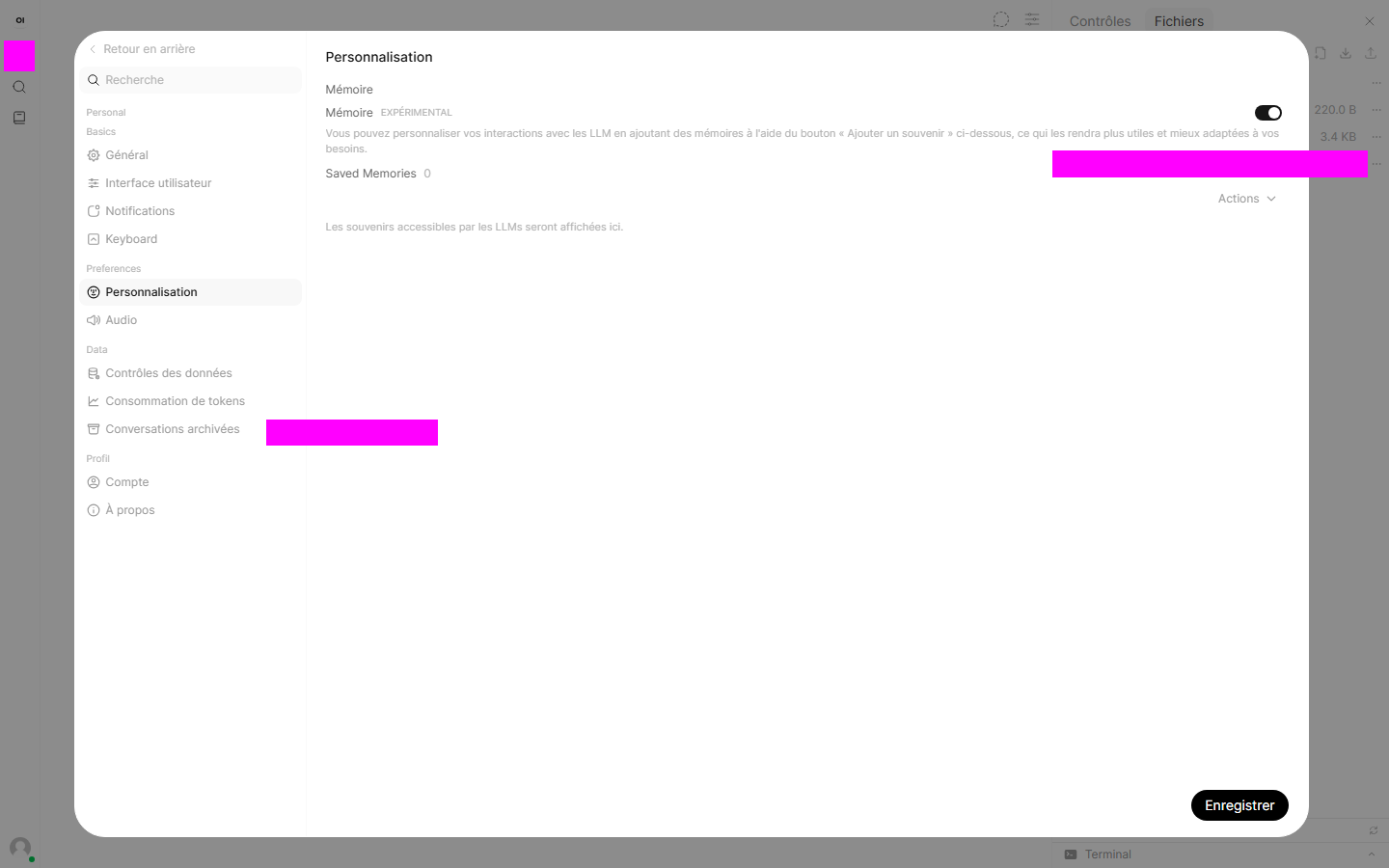
Mémoire (nouveau — v0.10). L’assistant peut retenir des informations d’une conversation à l’autre (mémoire à long terme) ou au sein d’une conversation donnée. On garde la main : la mémoire se gère depuis Paramètres > Personnalisation, où l’on consulte, modifie ou supprime chaque souvenir. Sortie de bêta en v0.10, elle permet par exemple à un tuteur de se rappeler le niveau ou les préférences d’un·e étudiant·e sans qu’on ait à les répéter.
Capture écran Open WebUI 0.11.0 de l’onglet Personnalisation des Réglages : section « Mémoire » marquée EXPÉRIMENTAL avec l’état vide « Saved Memories 0 » directement affiché (compte neuf = aucun souvenir) ; en v0.11 le panneau mémoire s’affiche directement sur l’onglet, sans sous-modale « Gérer ».
Gestion de la mémoire (v0.10) : on consulte, ajoute ou supprime chaque souvenir depuis Réglages > Personnalisation. Compte neuf → mémoire vide.
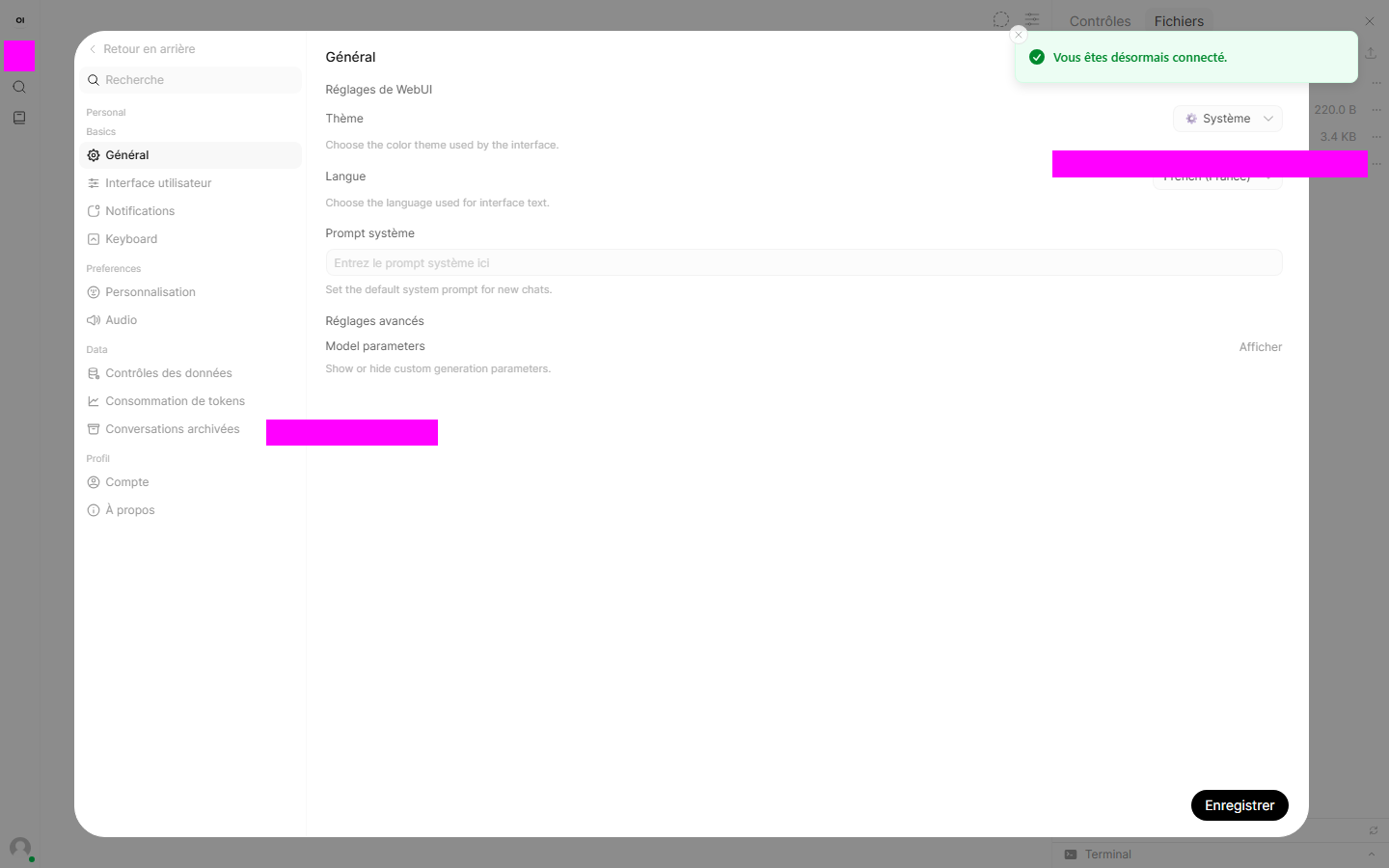
Capture du dialogue Réglages Open WebUI 0.11.0 (Menu utilisateur → Réglages), identité masquée.
Paramètres personnels : langue, thème et préférences se configurent depuis le menu utilisateur.
Exercice 3 — Personnaliser son espace
Changez la langue de l’interface, basculez le thème, créez un dossier et rangez-y une conversation. Puis enregistrez un prompt réutilisable et rappelez-le par son raccourci dans le chat. (Objectif : se rendre maître de son environnement de travail — l’ergonomie fait partie de la qualité perçue d’une plateforme.)
6 — Administration & multi-tenant
Ce que c’est. La face cachée : le panneau d’administration (utilisateurs, groupes, rôles, connecteurs de modèles, réglages globaux) et l’architecture multi-tenant qui permet de faire cohabiter plusieurs établissements sur une même infrastructure, chacun isolé des autres.
Cette section est volontairement schématisée. Pour ne rien divulguer d’une instance réelle, l’administration et le multi-tenant sont présentés par des diagrammes plutôt que par des captures de panneaux réels. Voir architecture.md pour : - le schéma de déploiement multi-tenant (tenants isolés, infrastructure partagée) ; - le modèle de contrôle d’accès (RBAC) : utilisateurs → groupes → droits ; - le flux RAG (document → extraction → vectorisation → récupération) ; - le flux outils/MCP.
Comment s’en servir (côté admin).
Le panneau d’administration liste les utilisateurs (rôle : admin, user, pending) et permet de les promouvoir, suspendre ou supprimer.
Les groupes rassemblent des utilisateurs pour leur accorder des droits collectifs (accès à tel modèle, telle base de connaissances).
Les connecteurs déclarent les fournisseurs de modèles (URL, type) ; les secrets associés ne vivent jamais dans un support pédagogique — voir la section sécurité ci-dessous.
(nouveau — v0.10) La configuration de l’authentification (OAuth, LDAP, SAML, inscription ouverte ou sur invitation) se règle désormais dans le panneau d’administration plutôt que par des variables d’environnement au démarrage — un·e admin peut donc ajuster ces réglages sans redéployer l’instance.
Exercice 4 — Cartographier les accès (sur schéma)
À partir du diagramme RBAC de architecture.md, décrivez le chemin d’autorisation qui permet à un·e étudiant·e du « Tenant A » d’accéder à un modèle réservé à son groupe, sans pouvoir accéder aux données du « Tenant B ». Identifiez le point exact où l’isolation est garantie. (Objectif : comprendre que le multi-tenant n’est pas « plusieurs serveurs » mais une isolation logique — c’est précisément ce que la série QA module 5 vérifie par des tests.)
Sécurité — aucun secret dans ce tour
Conformément à la politique du dossier ombrelle : pas d’URL de tenant réel, pas d’e-mail nominatif, pas de clé d’API ni de jeton, pas de mot de passe. Les captures sont produites contre une instance réelle via un compte non-administrateur neuf (aucune donnée réelle visible), avec masquage Playwright et revue anti-fuite de chaque image. Les identifiants et l’URL de capture vivent dans un .envnon commité ; seuls les *.env.example documentent les variables attendues. Voir capture/README.md.
Et ensuite ?
Pour tester ce que vous venez de découvrir, passez à la série QA Playwright-OWUI : vous y écrirez des tests end-to-end qui vérifient automatiquement chacune de ces surfaces.
Pour comprendre l’infrastructure qui sert les modèles de cette plateforme, voir le chapitre LLMs locaux & serving.
Tour de la plateforme — parcours découverte (Epic #4433, fermée — parcours livré ; parent #4427). FR-first. Édition v0.10 (contenu validé contre Open WebUI 0.10.2, juillet 2026). Statut : narratif complet ; script de capture reproductible prêt (voir la note sur les captures).
Comment lire ce tour
Chaque section suit le même rythme :